
요즘, 디지털 드로잉이나 컬러링북이 스트레스 해소에 그렇게 좋다고 하잖아요? 근데 막상 마음에 쏙 드는 도안을 찾기 어렵지 않으셨나요? 저도 "내가 찍은 사진으로 컬러링 도안을 만들 수 없을까?"라는 고민을 했었거든요. 😅 이 글에서는 평범한 이미지를 멋진 흑백 선화 도안으로 바꿔주는 **Colormon.art**의 놀라운 기능을 소개하고, 누구나 쉽게 사용할 수 있는 꿀팁까지 자세히 알려드릴게요! 이젠 더 이상 마음에 안 드는 도안에 만족하지 마세요. 나만의 특별한 컬러링 세계를 열어봅시다! 😊
Colormon.art, 그 특별한 능력은? 🤔
Colormon.art는 한마디로 **AI 기반의 이미지-컬러링 도안 변환 서비스**예요. 업로드한 사진을 분석해서, 마치 숙련된 일러스트레이터가 손으로 그린 것처럼 깔끔한 선화(Line Art) 도안으로 바꿔주는 거죠. 단순히 흑백으로 만드는 걸 넘어서, 채색하기 좋은 형태로 이미지를 재해석해준다는 게 가장 큰 매력 포인트예요.
특히, 이 서비스는 **전문 용어**를 몰라도 쉽게 쓸 수 있도록 사용자 경험(UX)에 신경을 많이 썼더라고요. 우리가 흔히 아는 포토샵이나 전문 드로잉 툴에서 선화 작업을 하려면 복잡한 필터나 레이어 조작이 필요하잖아요? 근데 Colormon.art는 그냥 이미지를 올리고 몇 번의 클릭만으로 끝낼 수 있어요. 초보자도 전문가급의 결과물을 얻을 수 있다는 점에서 정말 혁신적이라고 생각해요.
Colormon.art는 **고해상도 이미지**를 사용할수록 더 정교하고 디테일한 선화 도안을 얻을 수 있어요. 스마트폰으로 찍은 일반적인 사진도 좋지만, 복잡한 배경보다는 **주제가 명확한 사진**을 선택하는 것이 결과물의 품질을 높이는 핵심 팁입니다.
이미지 변환, 단계별 마스터하기 📝
자, 그럼 실제로 제 사진으로 컬러링 도안을 만들어 본 과정을 단계별로 설명해 드릴게요. 정말 간단해서 깜짝 놀라실 거예요!
1. 이미지 업로드와 기본 설정
먼저 Colormon.art 사이트에 접속해서 메인 화면의 **'시작하기'** 버튼을 눌러요. 변환하고 싶은 이미지를 끌어다 놓거나 선택해서 업로드합니다. 이때 파일 형식은 JPG나 PNG가 일반적이죠.
- **✅ 업로드:** 중앙의 버튼을 클릭하거나 파일을 드래그해서 이미지를 올립니다.
- **✅ 도안 스타일 선택:** 서비스가 제공하는 **'얇은 선', '굵은 선', '만화 스타일'** 등 다양한 옵션 중에서 원하는 도안 스타일을 선택합니다.
2. 세부 조정 옵션 활용하기
도안 스타일을 고르면 바로 결과 이미지가 나오지만, 여기서 멈추지 마세요! 더 완벽한 도안을 위해 **세부 조정 옵션**을 활용해 봅시다.
| 구분 | 기능/설명 | 활용 팁 |
|---|---|---|
| **선 굵기** | 도안 선의 두께를 조절해요. | 풍경 사진은 얇게, 캐릭터는 굵게! |
| **디테일 레벨** | 이미지의 세부 묘사 정도를 결정해요. | 높을수록 복잡한 도안, 낮을수록 단순한 도안이 됩니다. |
| **명암 대비** | 원본 이미지의 명암 차이를 반영해요. | 그림자 표현이 중요할 때 조절해 보세요. |
**디테일 레벨**을 너무 높이면 오히려 지저분하고 채색하기 어려운 도안이 될 수 있어요. 컬러링 목적에 맞게 **적당히 단순화**하는 것이 좋습니다. 결과물을 보면서 슬라이더를 조금씩 조절해 보세요.
나만의 컬러링 도안 제작 실전 예시 🎨
이번엔 제가 좋아하는 고양이 사진으로 도안을 만든 과정을 통해 **최적화 팁**을 알려드릴게요. 독자님들도 이 방법을 참고해서 최고의 도안을 만들어보세요!
사례: 귀여운 고양이 사진 🐈
- **원하는 목표:** 고양이의 귀여운 이목구비와 털의 질감을 살린 도안.
- **원본 이미지 특징:** 배경은 단순하고, 고양이 자체에 명암 대비가 뚜렷함.
**최적화 과정**
1) **초기 설정:** '만화 스타일' 선택 후, 결과물이 너무 단순하게 나옴.
2) **1차 조정:** **디테일 레벨**을 10% 상향 조정 → 털 질감이 살아나기 시작했으나, 배경에 불필요한 선이 생김.
3) **최종 조정:** **선 굵기**를 5% 하향 조정하고, **명암 대비**를 8% 올려 불필요한 배경 선을 제거하고 고양이 선만 깔끔하게 강조함. → **결과: 완벽한 도안 득템!**
이처럼 Colormon.art는 단순히 '변환'만 하는 게 아니라, 사용자가 결과물을 미세하게 **튜닝**할 수 있는 자유도를 줘요. 덕분에 **누구나 원하는 퀄리티의 도안을 만들 수 있죠.** 저는 이 경험을 통해서 'AI 시대에도 결국 사용자의 섬세한 터치가 필요하구나'라는 점을 다시 한번 깨달았답니다.
직접 사용해 본 결과물을 아래와 같이 보여 드립니다.
먼저, AI에서 생성된 여성의 사진을 입력했습니다. 입력 방법은 너무 간단하고 빠릅니다.
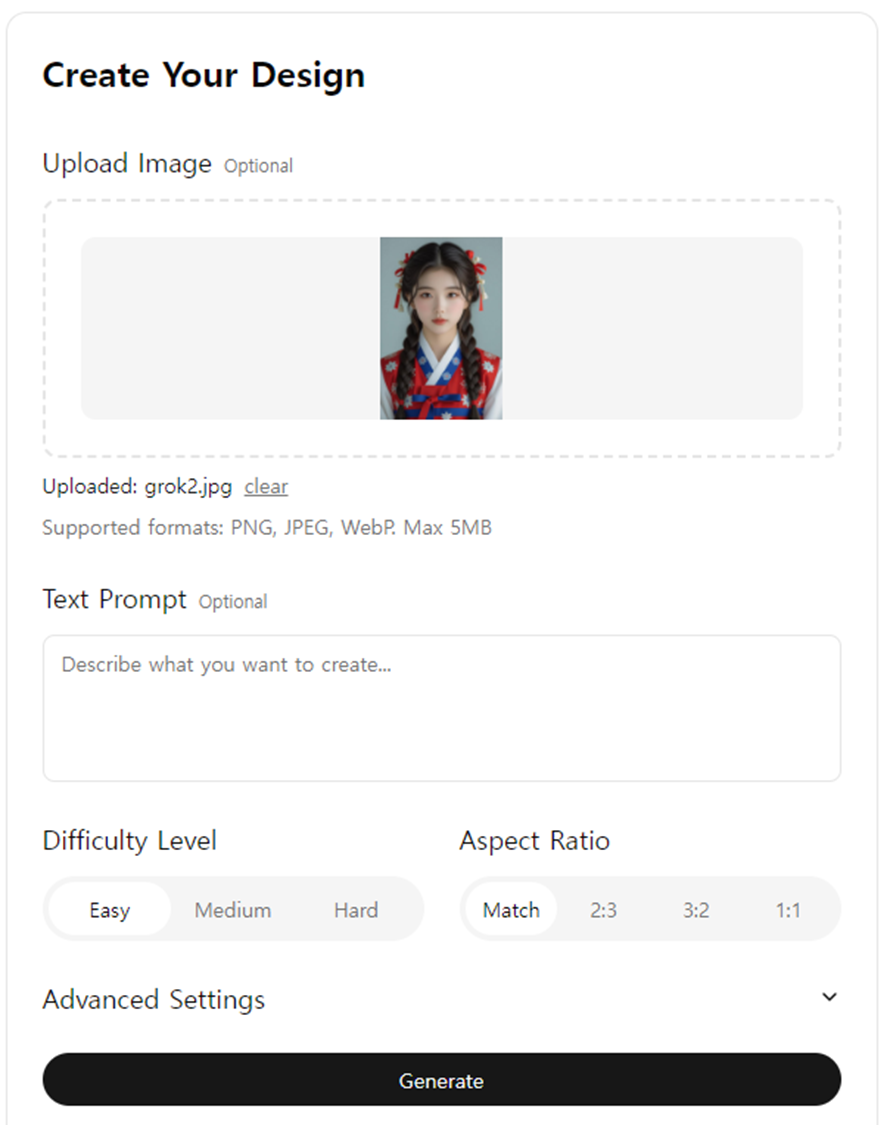
수초내에 결과물이 나왔습니다.
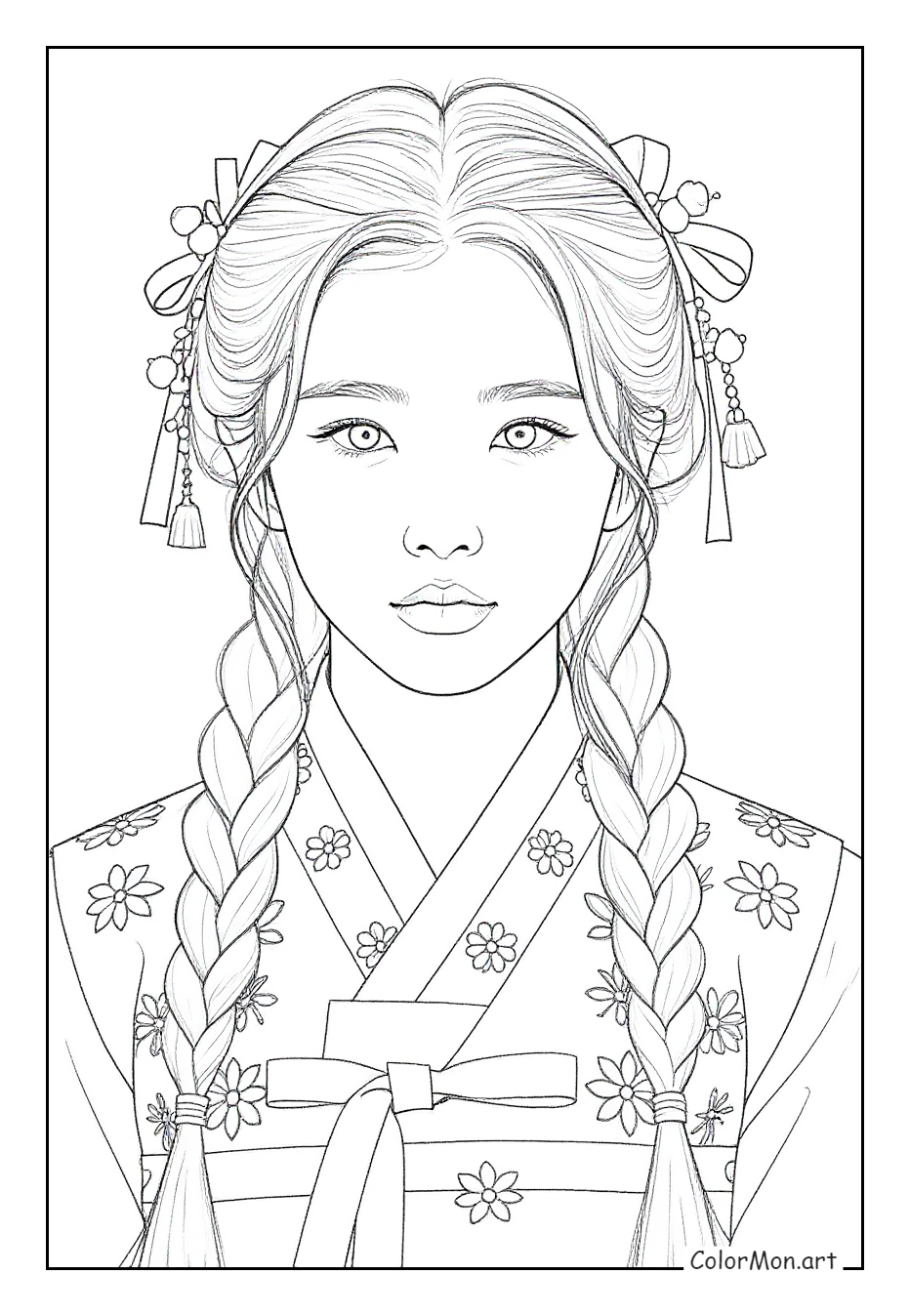
기존 사진 대비 어떤까요? 제가 볼때는 이정도면 훌륭해 보였습니다.
이번에는 동물 이미지를 넣어봤습니다.
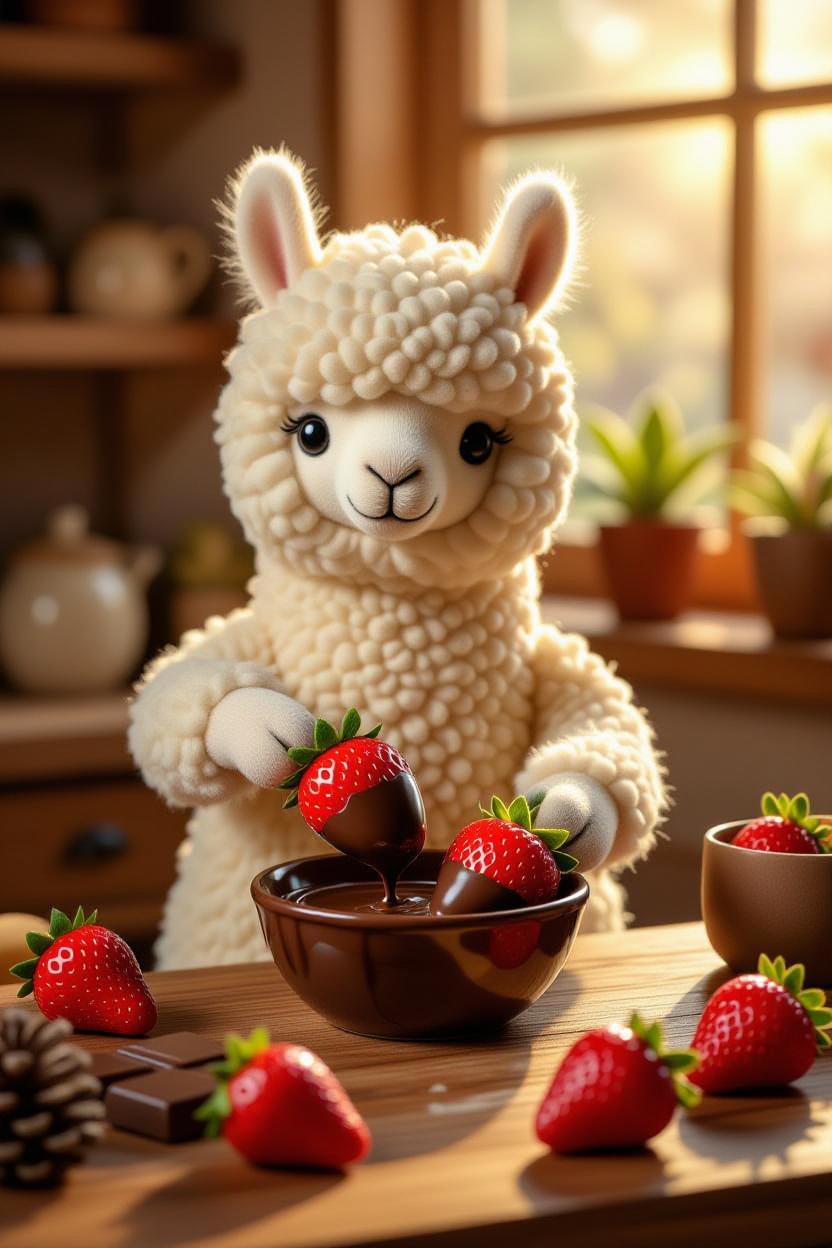
양이 요리를 하고 있는 모습입니다.
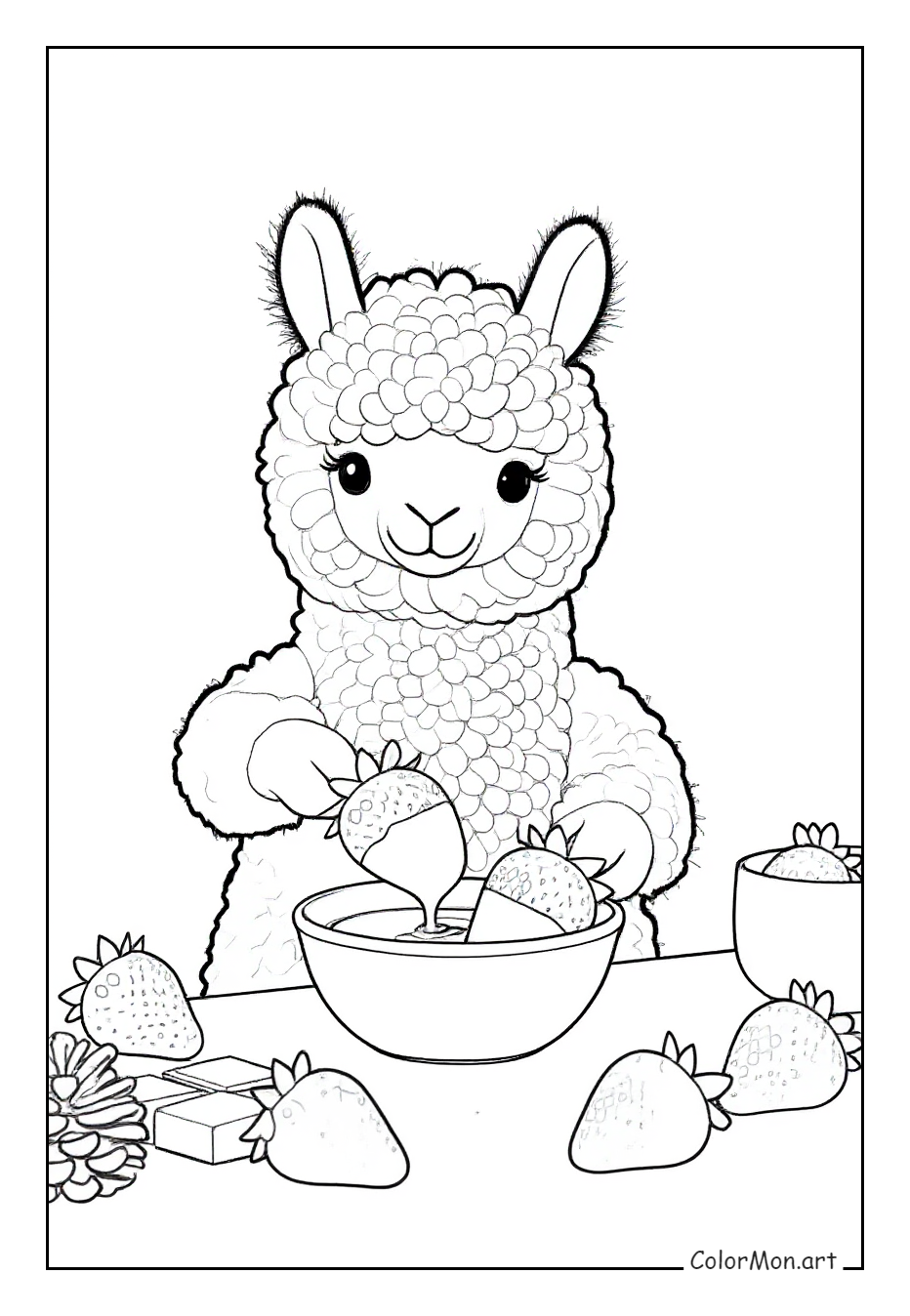
결과물은 아래와 같았습니다. 좀 더 디테일하게 나온 것 같습니다.
마무리: 핵심 내용 요약 📝
Colormon.art는 복잡한 과정 없이 **나만의 컬러링 도안**을 만들고 싶은 분들에게 최고의 대안이 될 거예요. 특히 직접 찍은 사진이나 소중한 추억을 담은 이미지를 활용할 수 있다는 점이 정말 매력적입니다.
**핵심은 딱 3가지!** 원하는 도안 스타일을 고르고, 디테일 레벨과 선 굵기를 조절해서, 채색하기 가장 편한 상태를 찾는 것. 이젠 여러분의 창의력을 마음껏 펼쳐보세요! 더 궁금한 점이 있다면 댓글로 물어봐주세요~ 😊
Colormon.art 핵심 요약
자주 묻는 질문 ❓
서비스 바로가기 : https://colormon.art/
Coloring Pages Online & Printable Coloring Pages | ColorMon
Create coloring pages online with ColorMon’s AI. Download printable coloring pages (PDF/PNG) for kids, teens, and adults—fast and high quality.
colormon.art
'AI 서비스 리뷰' 카테고리의 다른 글
| Picture to Drawing 사용 리뷰 (0) | 2025.10.23 |
|---|---|
| Okkslides (PPT 생성) 사용 리뷰 (0) | 2025.10.23 |
| TaleTok (숏츠 자동생성) 사용 리뷰 (0) | 2025.10.22 |
| ImageTranslate AI 사용 리뷰 (0) | 2025.10.22 |
| 구글 Veo 3.1 사용 리뷰 (0) | 2025.10.22 |





최근댓글