
혹시 서랍 속에 빛바래고 찢어진 **오래된 가족 사진** 있으신가요? 😢 저는 얼마 전 할머니께서 주신 흑백 사진을 보면서 '이걸 고화질로 복원하고 색깔까지 입힐 수 없을까?' 하는 고민을 했어요. 전문 업체에 맡기자니 비용이 부담되고, 포토샵은 너무 어렵고요. 솔직히 말해서 저 같은 평범한 사람에게는 너무 먼 이야기 같았죠. 하지만 걱정 마세요! 인공지능 기술이 발전하면서, 이제는 누구나 클릭 몇 번만으로 **오래된 사진을 전문가처럼 복원**할 수 있는 시대가 왔답니다. 이 글에서는 restoreoldphotos.io라는 혁신적인 AI 사진 복원 서비스를 제가 직접 사용해보고, 그 놀라운 기능과 **고화질 복원 및 색상 보정** 팁을 상세하게 알려드릴게요! 😊
restoreoldphotos.io, 어떤 서비스인가요? 🤔
restoreoldphotos.io는 이름 그대로 **오래된 사진을 복원**해주는 데 특화된 **AI 기반 이미지 처리 서비스**예요. 이 서비스의 핵심은 인공지능이 손상된 부분을 예측하고, 흐릿한 이미지를 선명하게 바꾸며, 심지어 흑백 사진에 자연스러운 색상까지 입혀주는 데 있습니다. 과거에는 고가의 장비와 전문적인 기술이 필요했던 작업을 이제는 웹사이트에서 아주 쉽게 할 수 있게 된 거죠.
이 툴은 단순히 사진을 밝게 하는 것을 넘어, **인물의 표정, 배경의 디테일 등을 분석**해서 새로운 이미지를 생성하는 AI 기술(기존 이미지 기반 새로운 이미지 생성 AI 기술)을 활용하는 것 같아요. 특히 사진에 있는 **주름, 찢김, 먼지 등의 결함**을 제거하고 색상을 보정하여 디테일을 향상하는 기능(전문적인 이미지 편집 및 보정 도구)이 아주 인상적입니다. 복잡한 전문 용어는 몰라도 돼요. 그냥 AI가 알아서 마법처럼 깨끗하게 바꿔준다고 생각하시면 됩니다!
이 서비스는 **사진 복원(Restore) 뿐만 아니라 색상화(Colorize) 기능**을 함께 제공해요. 즉, 흑백 사진을 고화질의 컬러 사진으로 한 번에 만들 수 있다는 뜻이죠. 이 점이 restoreoldphotos.io의 가장 큰 매력 포인트입니다!
실전 가이드: 고화질 복원 및 색상 보정 4단계 📊
이젠 본격적으로 restoreoldphotos.io를 이용해 사진을 복원하는 방법을 단계별로 알아볼게요. 제가 직접 해보니 정말 쉬웠어요. **총 4단계**만 기억하시면 됩니다.
가장 먼저 해야 할 일은 복원하고 싶은 **사진을 준비**하는 거예요. 핸드폰으로 찍은 사진도 괜찮고, 스캔 파일도 좋아요. 다만, 사진이 너무 흐릿하거나 인물이 거의 보이지 않는 수준이라면 AI도 완벽하게 복원하기 어렵다는 점은 염두에 두셔야 합니다. **가능한 원본의 해상도가 높을수록** 최종 결과물이 훨씬 선명해요.
**사진 복원 핵심 단계 요약**
| 구분 | 설명 | 핵심 팁 | 예상 시간 |
|---|---|---|---|
| 1단계: 업로드 | 복원할 사진 파일을 웹사이트에 올립니다. | 화질이 좋은 원본 사용 | 10초 내외 |
| 2단계: 옵션 선택 | Restore와 Colorize 중 필요한 기능을 선택합니다. | 흑백 사진은 둘 다 선택! | 5초 내외 |
| 3단계: AI 처리 | AI가 사진을 분석하고 복원 작업을 진행합니다. | 잠시 기다림 (최대 1분) | 30초 ~ 1분 |
| 4단계: 결과 확인 및 저장 | 복원된 사진과 원본을 비교하고 다운로드합니다. | 다운로드 전후 비교 확인! | 10초 내외 |
복원된 이미지는 AI가 새로운 디테일을 생성하기 때문에, 원본과 미세하게 달라질 수 있어요. 특히 인물의 눈이나 얼굴 윤곽 부분이 너무 부자연스럽게 느껴진다면, 다른 복원 도구를 시도하거나 옵션을 조정해보는 것이 좋습니다.
더 나은 결과물을 위한 팁: 색상 보정의 비밀 🧮
단순히 사진을 복원하는 것만으로 만족할 수 없다면, **색상 보정(Colorize)** 기능을 활용해 보세요. 흑백 사진에 생기를 불어넣어 완전히 새로운 추억을 만들어줍니다. AI가 자동으로 색상을 입혀주지만, 최적의 결과를 얻기 위한 몇 가지 팁이 있어요.
📝 최적의 색상 보정을 위한 공식 (가상의 예시)
최종 색상 만족도 = (AI 정확도 × 인물 명확도) + (미세 조정 노력)
이 공식처럼, AI의 능력뿐만 아니라 우리의 준비도 중요해요. 예를 들어, 사진 속 인물이 누구인지, 어떤 복장을 했는지 등 **주변 환경 정보**를 알고 있다면 복원 성공률이 높아지죠:
계산 예시 (AI의 판단)
1) 첫 번째 단계: 흑백 사진 업로드 → AI가 피부색과 하늘색을 예측 = 1차 결과
2) 두 번째 단계: (AI 정확도 80% - 흐릿함 20%) → 선명한 결과 도출 = 최종 결과
→ 최종 결론: AI가 얼굴 디테일을 잘 복원했지만, 하늘색이 좀 탁하게 나왔네요. 다운로드 후 다른 이미지 편집 툴로 미세 조정을 시도해 볼 가치가 있어요.
또 다른 주요 기능 👩💼👨💻
이 서비스는 사진 복원 외에도, 사진의 **노이즈 제거, 해상도 업스케일링** 등 다양한 기능을 복합적으로 수행합니다. 특히 사진에 있는 **작은 흠집이나 얼룩**을 AI가 자연스럽게 메워주기 때문에, 마치 어제 찍은 사진처럼 보이게 만들 수 있어요. 배경이 복잡한 사진에서도 인물 중심으로 복원 성능이 뛰어나다는 점이 이 AI의 강점입니다. 이 섹션에서는 이러한 심화된 기능을 어떻게 활용할 수 있는지 알아볼게요.
restoreoldphotos.io에서 결과물을 받은 후, 다른 AI 이미지 편집 툴(예: 포토샵의 AI 기능)을 활용하여 2차 보정을 하면 더 완벽한 결과물을 얻을 수 있습니다. 예를 들어, AI가 보정한 색상이 너무 진하거나 흐릴 때 수동으로 채도를 조정하는 식으로요.
실전 예시: 구체적인 사례 📚
자, 이제 저의 실제 복원 사례를 하나 보여드릴게요. 이 예시를 보시면 여러분도 바로 도전해보고 싶어질 거예요.
사례 주인공의 상황: 60년 전 결혼 흑백사진
- 첫 번째 정보: 1960년대 결혼식 흑백사진, 해상도 낮고 사진 표면에 잔기스가 많음
- 두 번째 정보: 신랑 신부의 얼굴이 흐릿하고, 특히 신부의 드레스 디테일이 잘 보이지 않음
계산 과정 (AI의 처리)
1) 첫 번째 단계: Restore & Colorize 동시 실행 → AI가 사진의 노이즈를 제거하고 인물 얼굴을 선명하게 보정함
2) 두 번째 단계: 색상화 알고리즘 적용 → 신부 드레스는 흰색, 배경은 따뜻한 색감으로 자동 예측
최종 결과
- 결과 항목 1. 고화질 및 선명도: 얼굴의 이목구비가 뚜렷해졌고, 잔기스가 거의 사라져서 마치 새로 찍은 사진처럼 보임
- 결과 항목 2. 색상 보정: 드레스와 부케 색상이 자연스럽게 입혀져 흑백 사진에서 느낄 수 없었던 생동감을 되찾음
이 사례처럼 restoreoldphotos.io는 단순한 보정을 넘어, 추억을 복원하는 마법 같은 경험을 제공해 줍니다. 여러분도 잊고 지냈던 소중한 사진들을 디지털 파일로 영구 보존해보세요!
아울러, 또 다른 사례의 사용화면 결과물 공유 드립니다.
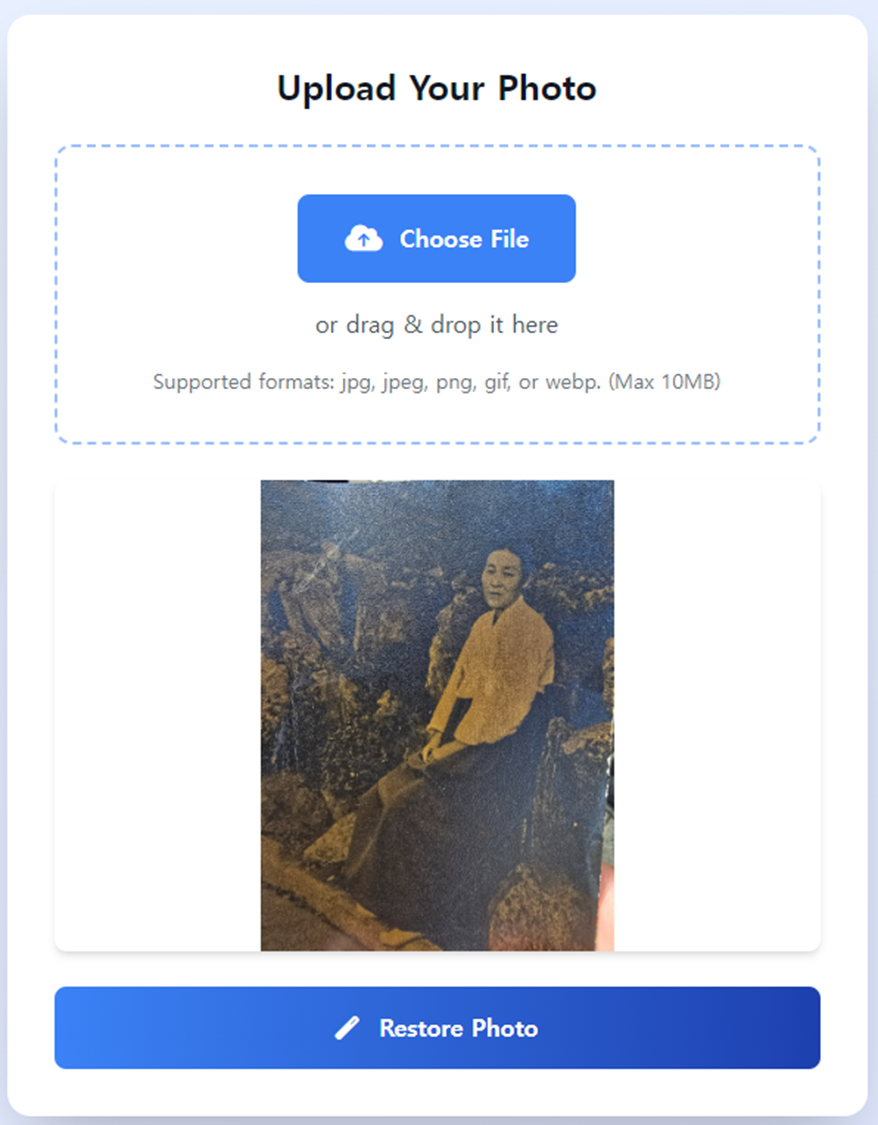
위의 이미지처럼 사이트에 들어가서 사진을 입력하고 "Restore Photo" 버튼을 누르면 아래와 같은 결과물이 나옵니다.
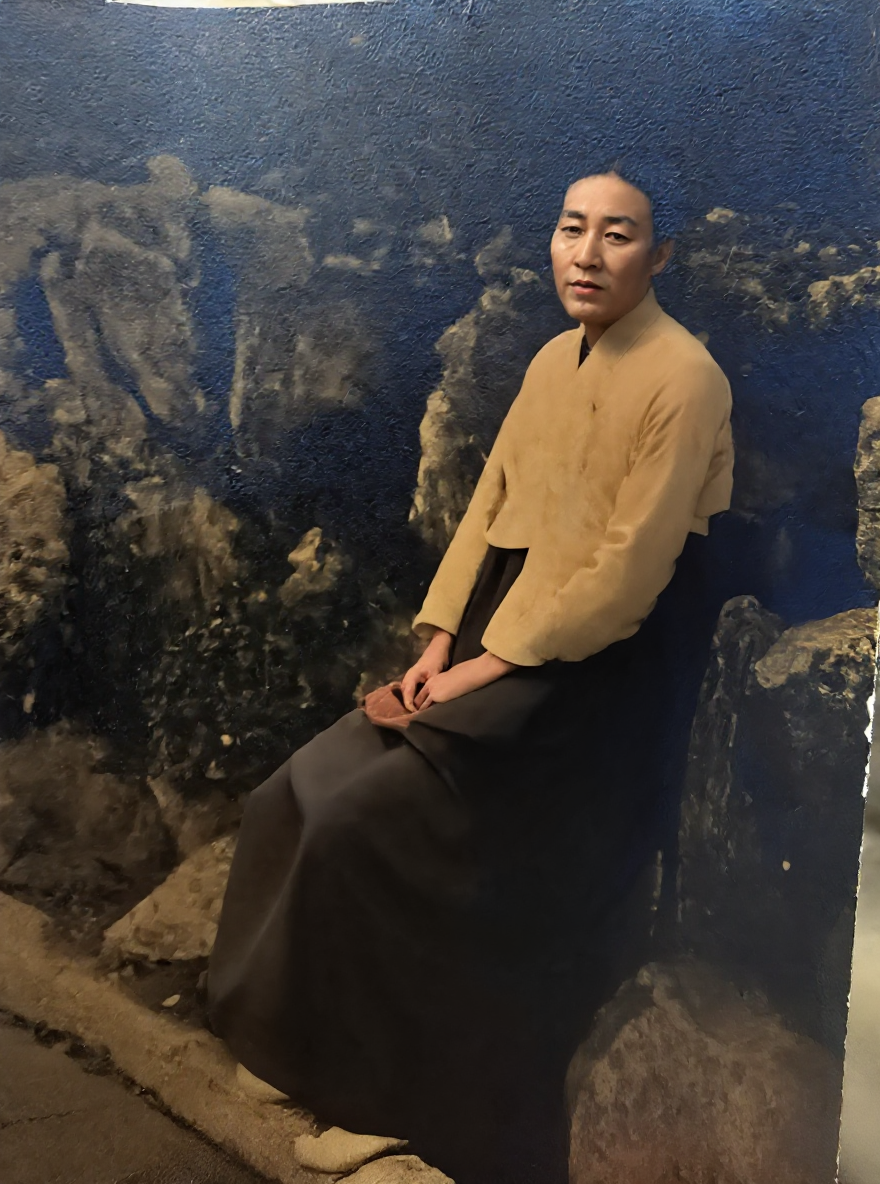
다른 사진 보정 서비스 많이 써봤지만, 이처럼 완벽하게 복원해주는 서비스는 여기가 처음인것 같아요.
마무리: 핵심 내용 요약 📝
오늘은 restoreoldphotos.io라는 정말 유용한 AI 사진 복원 서비스에 대해 자세히 알아보았어요. 복잡한 프로그램 없이도 누구나 전문가 수준의 사진 복원과 색상 보정을 할 수 있다는 사실이 정말 놀랍지 않나요? 소중한 추억이 담긴 사진들을 되살려서 가족이나 지인들에게 선물해 보는 것도 좋을 것 같습니다.
긴 글 읽어주셔서 감사합니다. 혹시 이 서비스에 대해 더 궁금한 점이 있거나, 여러분이 복원해보고 싶은 사진이 있다면 댓글로 어떤 사진인지 살짝 귀띔해 주세요~ 😊
restoreoldphotos.io 핵심 요약
자주 묻는 질문 ❓
서비스 바로가기 : https://restoreoldphotos.io/
Restore Old Photos
Restore Your Old Photos Online With AI For Free.
restoreoldphotos.io
'AI 서비스 리뷰' 카테고리의 다른 글
| Question AI 사용 리뷰 (1) | 2025.11.19 |
|---|---|
| Virtual Try On 리뷰 (1) | 2025.11.18 |
| ImagePromptGen 사용 리뷰 (1) | 2025.11.17 |
| AI Image Edit (쉬운 편집) 리뷰 (0) | 2025.11.17 |
| AIPhotoEnhancer 리뷰 (1) | 2025.11.17 |






최근댓글