
혹시 PDF로 된 발표 자료나 보고서가 너무 딱딱하고 지루하게 느껴지진 않으셨나요? 저는 중요한 내용을 설명할 때마다 '이걸 좀 더 생동감 있게 전달할 순 없을까?' 하고 늘 고민했거든요. 특히 온라인으로 소통하는 요즘, 텍스트와 이미지로만 구성된 자료는 금세 흥미를 잃게 만들잖아요. 그런데 최근에 이런 고민을 한 방에 해결해 준 정말 신박한 서비스를 발견했어요. 바로 pdftovideo.ai 라는 곳인데, PDF 파일을 순식간에 동영상으로 바꿔주는 곳이더라고요! 직접 써보니 정말 신기하고 편리해서 여러분께도 이 경험을 꼭 공유해드리고 싶었어요. 😊
pdftovideo.ai, 도대체 어떤 서비스인가요? 🤔
pdftovideo.ai는 이름 그대로 PDF 문서를 동영상으로 변환해주는 AI 기반의 웹 서비스예요. 보통 프레젠테이션 파일을 동영상으로 만들려면 영상 편집 프로그램을 사용하거나, 파워포인트 같은 프로그램에서 동영상으로 저장하는 복잡한 과정을 거쳐야 했죠. 하지만 이 서비스는 그런 번거로운 과정 없이, PDF 파일을 업로드하고 몇 번의 클릭만으로 멋진 영상 결과물을 만들어줘요.
특히, AI가 슬라이드 전환 효과나 배경 음악, 심지어 내레이션까지 자동으로 넣어주니까 정말 편리하더라고요. 발표 자료나 온라인 강의, 제품 소개서 등 다양한 용도로 활용하기에 딱 좋은 것 같아요. 이제 PDF만 있으면 누구나 전문적인 영상을 만들 수 있는 시대가 온 거죠!
pdftovideo.ai는 별도의 프로그램 설치가 필요 없는 웹 기반 서비스예요. 덕분에 PC뿐만 아니라 태블릿이나 모바일에서도 쉽게 접근해서 사용할 수 있습니다.
사용법 가이드: 3단계로 끝내는 영상 변환 📊
솔직히 저도 처음에는 '이게 진짜 쉽다고?' 반신반의했는데, 막상 해보니 정말 간단해서 놀랐어요. 크게 3단계로 나눌 수 있는데, 한 번 따라해보세요!
- 1단계: PDF 파일 업로드하기
Pdftovideo.ai 웹사이트에 접속한 후, 메인 화면에서 'Upload PDF' 버튼을 눌러 변환할 파일을 선택합니다. 여러 개의 PDF 파일을 한 번에 업로드할 수도 있어요. - 2단계: 설정 및 편집하기
파일 업로드가 완료되면, 영상의 길이, 배경 음악, 내레이션 등을 설정할 수 있는 편집 화면이 나타납니다. 여기서 영상 퀄리티와 스타일을 원하는 대로 조절할 수 있습니다. - 3단계: 영상 변환 및 다운로드
모든 설정이 끝났다면 'Generate Video' 버튼을 눌러주세요. 잠시 기다리면 AI가 모든 작업을 처리하고, 완성된 영상을 다운로드할 수 있는 링크가 제공됩니다.
PDF 파일에 과도하게 복잡한 애니메이션이나 특수 효과가 포함되어 있으면 변환 과정에서 오류가 발생할 수 있어요. 가능한 한 깔끔한 슬라이드로 작업하는 것이 좋습니다.
직접 사용해 본 결과 💡
AI로 만든 LG유플러스의 AI 사업에 대한 전략을 미디어 상에 나와 있는 자료들을 가지고 pdf파일로 만들어서 넣어 보았습니다.
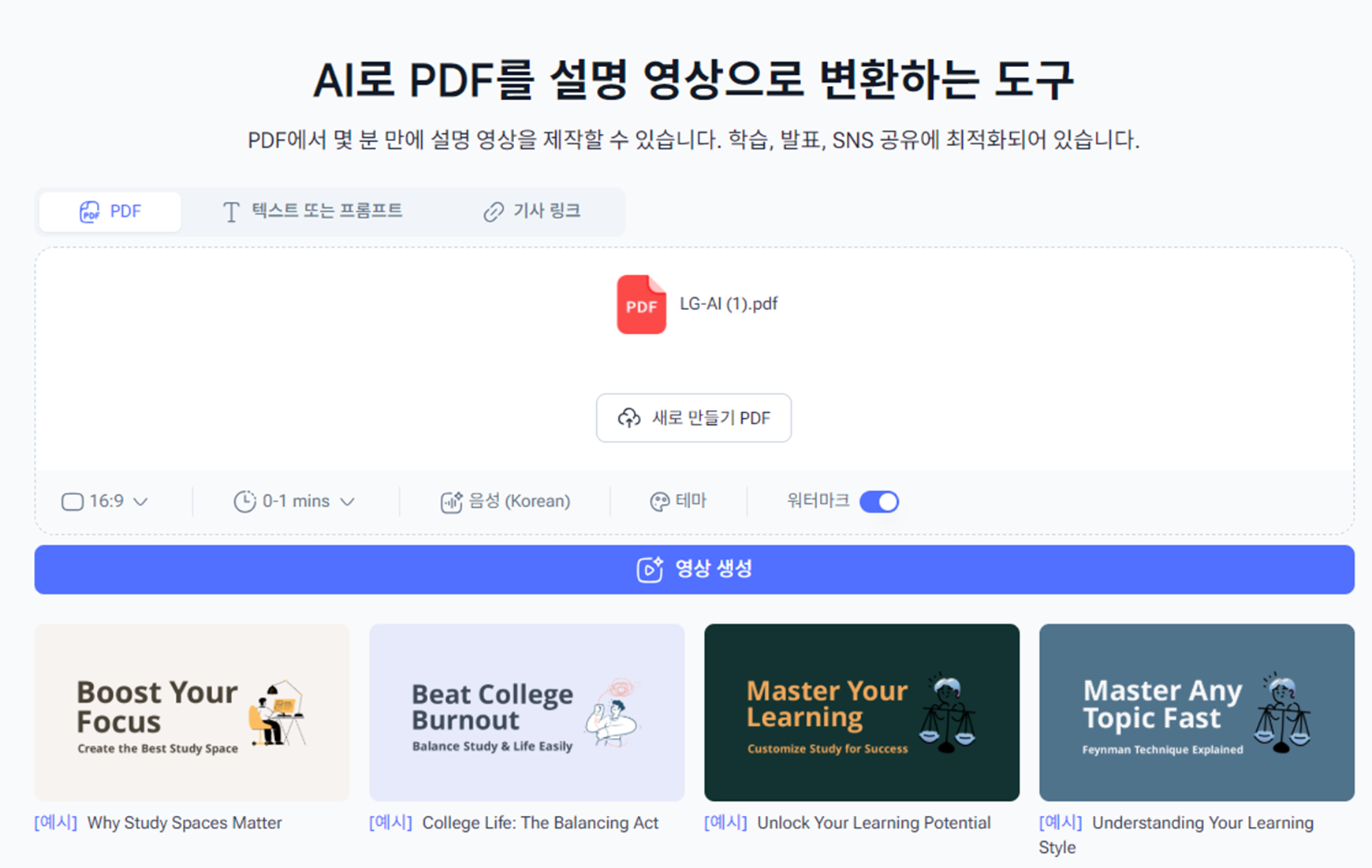
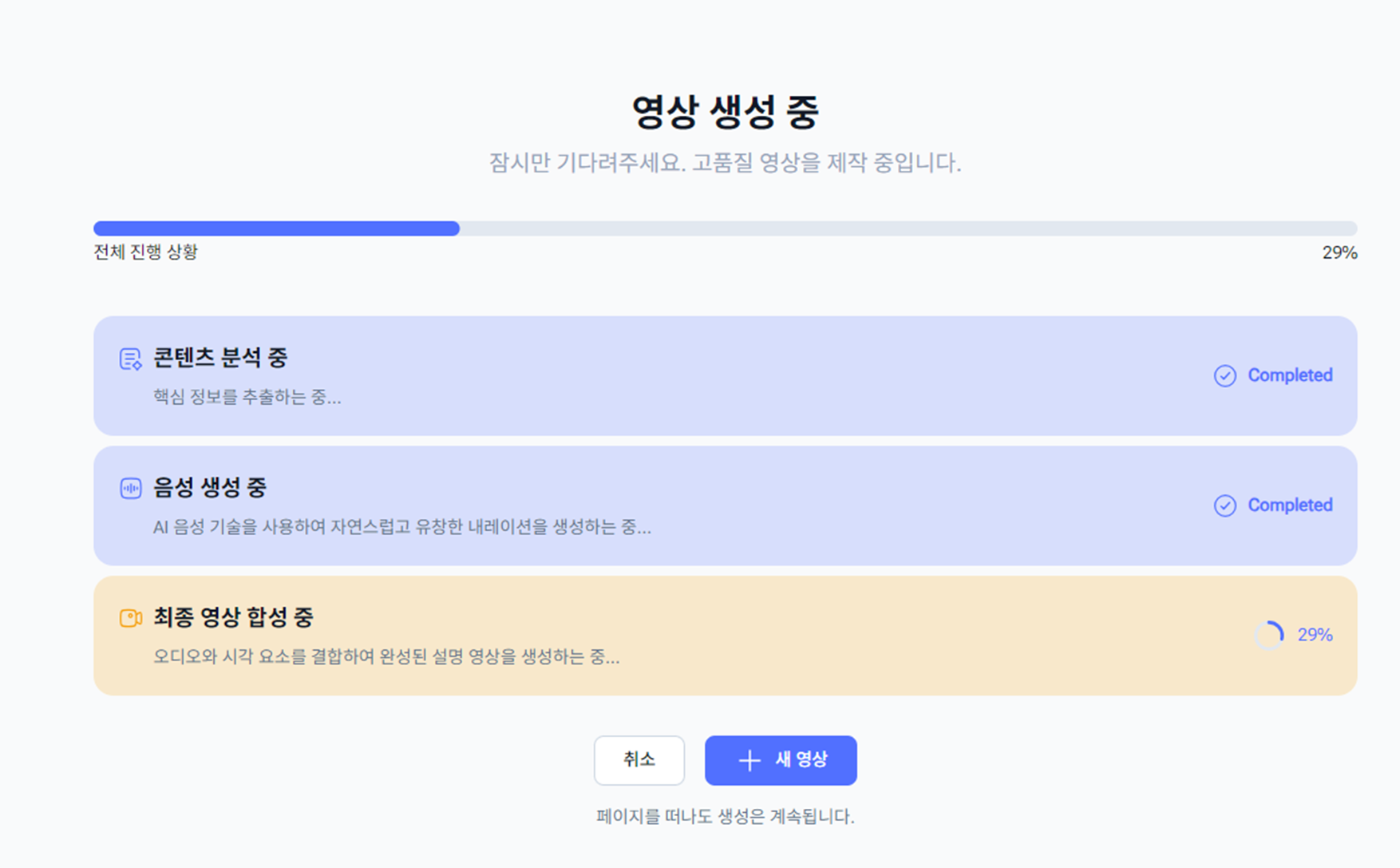
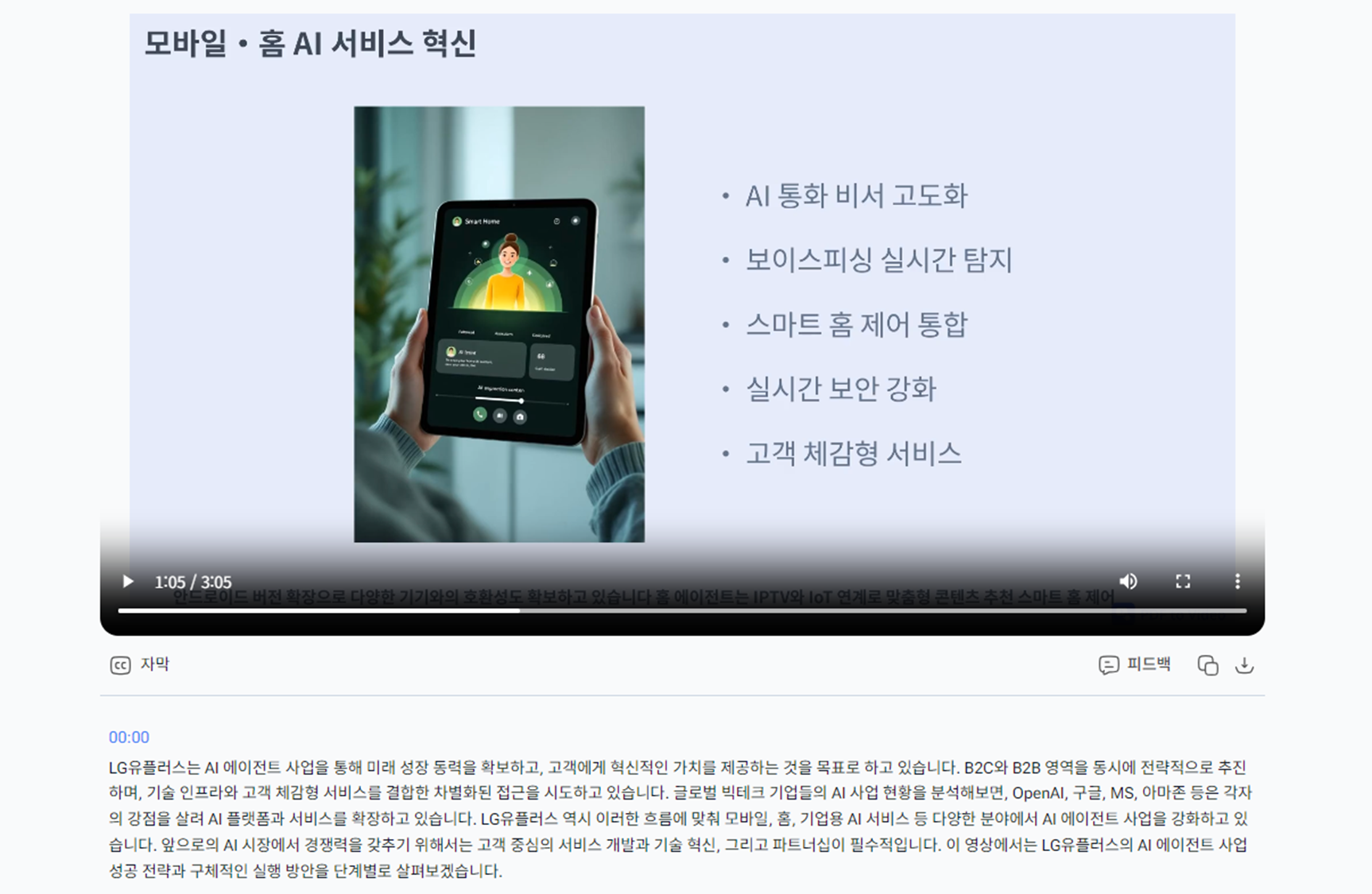

음성과 자막은 거의 100% 자연스럽게 나오는 것을 확인 하였습니다. 다만, 영상 부분은 허술한 것이 좀 보이긴 하였습니다. 하지만, 모두 무료라서 용서 되었습니다.
위의 생성된 영상을 구글 AI 서비스인 '노트북LM'과 비교해 보았습니다.
똑같은 PDF 파일을 입력한 후 출력된 결과물은 아래와 같았습니다. (오디오 요약 생성)
서로가 장단점이 분명히 존재하는 것 같습니다.
다만, "Pdftovideo.ai" 서비스가 이제 시작이라는 점을 본다면 영상만 맥락에 맞게 편집만 된다면 분명 좋은 서비스가 될 것이라 생각합니다.
pdftovideo.ai의 활용 팁 및 추가 기능 💡
단순히 PDF를 동영상으로 바꿔주는 것을 넘어, 이 서비스를 더 효과적으로 활용할 수 있는 몇 가지 팁을 알려드릴게요. 저는 특히 이 기능들을 사용하면서 '아, 이래서 AI 서비스가 좋구나' 하고 느꼈답니다.
- 다양한 템플릿 활용하기: 영상의 분위기를 바꾸고 싶다면, 서비스가 제공하는 여러 템플릿을 적용해보세요.
- AI 내레이션 기능: 텍스트를 입력하면 AI가 전문적인 목소리로 읽어주는 기능이 있어요. 발표 내용을 직접 녹음하기 어려운 상황에서 정말 유용하죠.
- 맞춤형 음악 삽입: 제공되는 음악 라이브러리에서 영상 분위기에 맞는 배경 음악을 선택할 수 있습니다.
이런 기능들을 잘 활용하면 전문가가 만든 영상처럼 퀄리티 높은 결과물을 쉽게 얻을 수 있답니다. 정말 시간과 노력을 확 줄여주는 효자 서비스예요!
마무리: pdftovideo.ai, 이런 분들께 추천해요! 📝
pdftovideo.ai는 PDF를 동영상으로 변환하는 과정을 정말 혁신적으로 단순화해준 서비스예요. 복잡한 편집 프로그램에 익숙하지 않은 저 같은 사람도 쉽게 사용할 수 있어서 너무 좋았어요. 제가 생각하기에 이 서비스는 아래와 같은 분들께 특히 유용할 것 같아요.
- 온라인 강의를 제작하는 강사: PDF 교재를 바로 영상으로 만들어 학생들에게 제공할 수 있어요.
- 기업의 마케팅 담당자: 제품 소개서나 제안서 PDF를 짧은 영상으로 만들어 SNS에 올릴 수 있죠.
- 일반 학생 및 직장인: 발표 자료를 영상으로 변환해 발표 연습을 하거나, 공유하기 쉬운 파일로 만들 수 있습니다.
더 궁금한 점이 있다면 댓글로 물어봐주세요! 제가 사용하면서 알게 된 꿀팁들을 더 알려드릴게요. 😊
자주 묻는 질문 ❓
PDF를 영상으로 변환하러 가기 : https://pdftovideo.ai/
AI로 PDF를 설명 영상으로 변환하는 도구
PDF를 AI로 명확하고 매력적인 설명 영상으로 변환. 등록 없이 온라인에서 쉽게 제작 및 공유 가능합니다.
pdftovideo.ai
'AI 서비스 리뷰' 카테고리의 다른 글
| Hostinger(웹만들기) 사용 리뷰 (0) | 2025.09.17 |
|---|---|
| 트럼프 AI 음성 생성 사용 리뷰 (0) | 2025.09.17 |
| Novel Translator AI 사용 리뷰 (0) | 2025.09.16 |
| Munchlog(문슐랭) AI 사용 리뷰 (0) | 2025.09.16 |
| ForumScout AI 사용 리뷰 (0) | 2025.09.16 |






최근댓글